

PlayServs e Zuno Play na sua Smart TV
Aprenda a configurar o Media Station X e escolha qual aplicativo deseja abrir.
Veja o passo a passo em vídeo
O vídeo mostra os endereços individuais. Hoje você também pode usar o link único indicado abaixo.
Instalação em 8 passos
Veja cada imagem e siga a ordem na sua televisão.
-
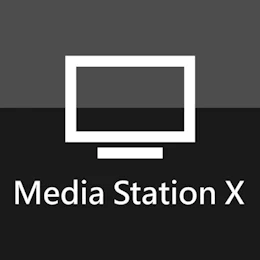 01
Instale o Media Station X
Na loja de aplicativos da sua TV Samsung ou LG, procure Media Station X, instale e abra.
-
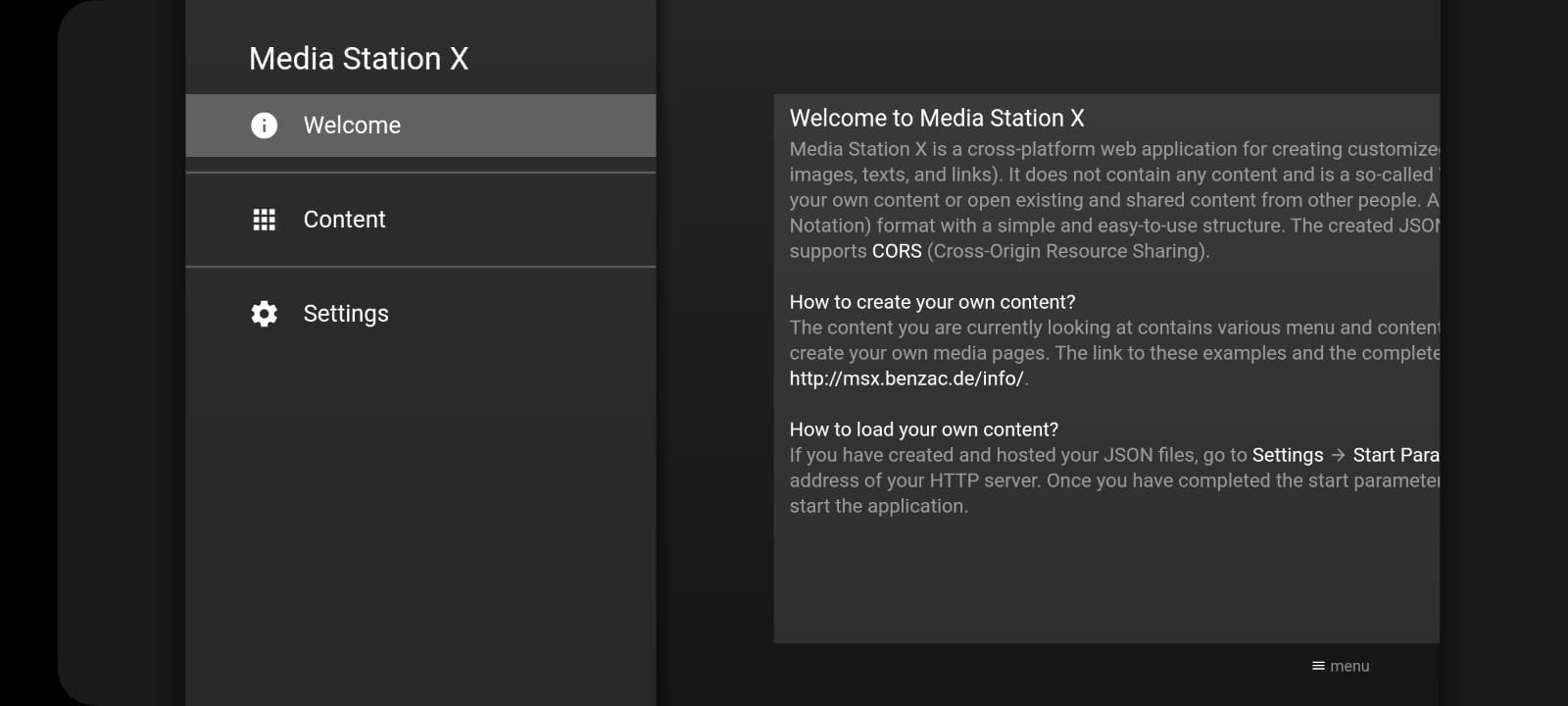 02
Entre em Settings
No menu inicial, selecione Settings (Configurações).
-
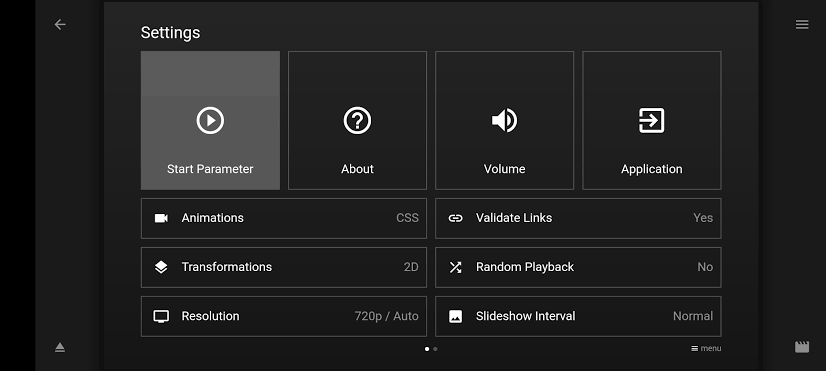 03
Abra Start Parameter
Selecione o primeiro bloco, chamado Start Parameter.
-
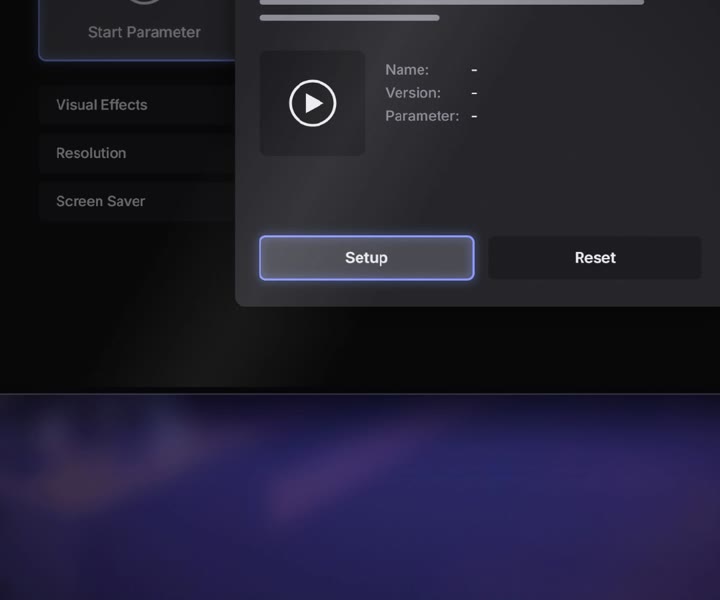 04
Selecione Setup
Na próxima tela, pressione o botão Setup.
-
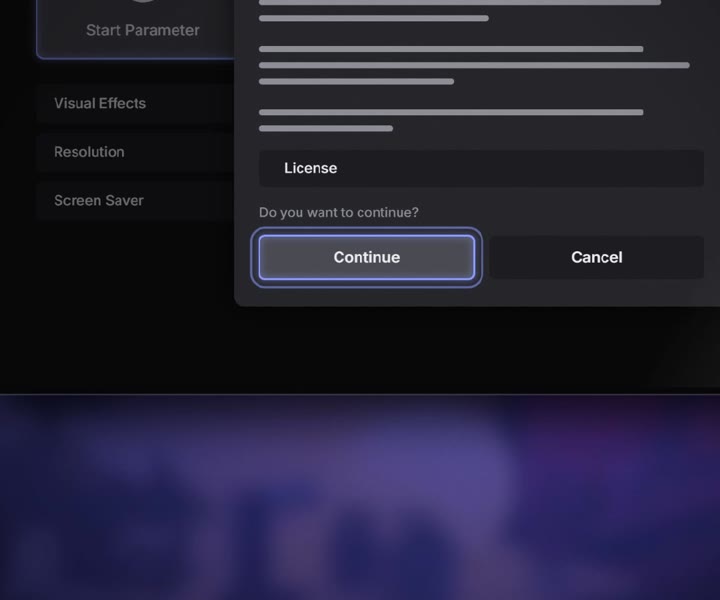 05
Pressione Continue
Quando aparecer a confirmação, escolha Continue.
-
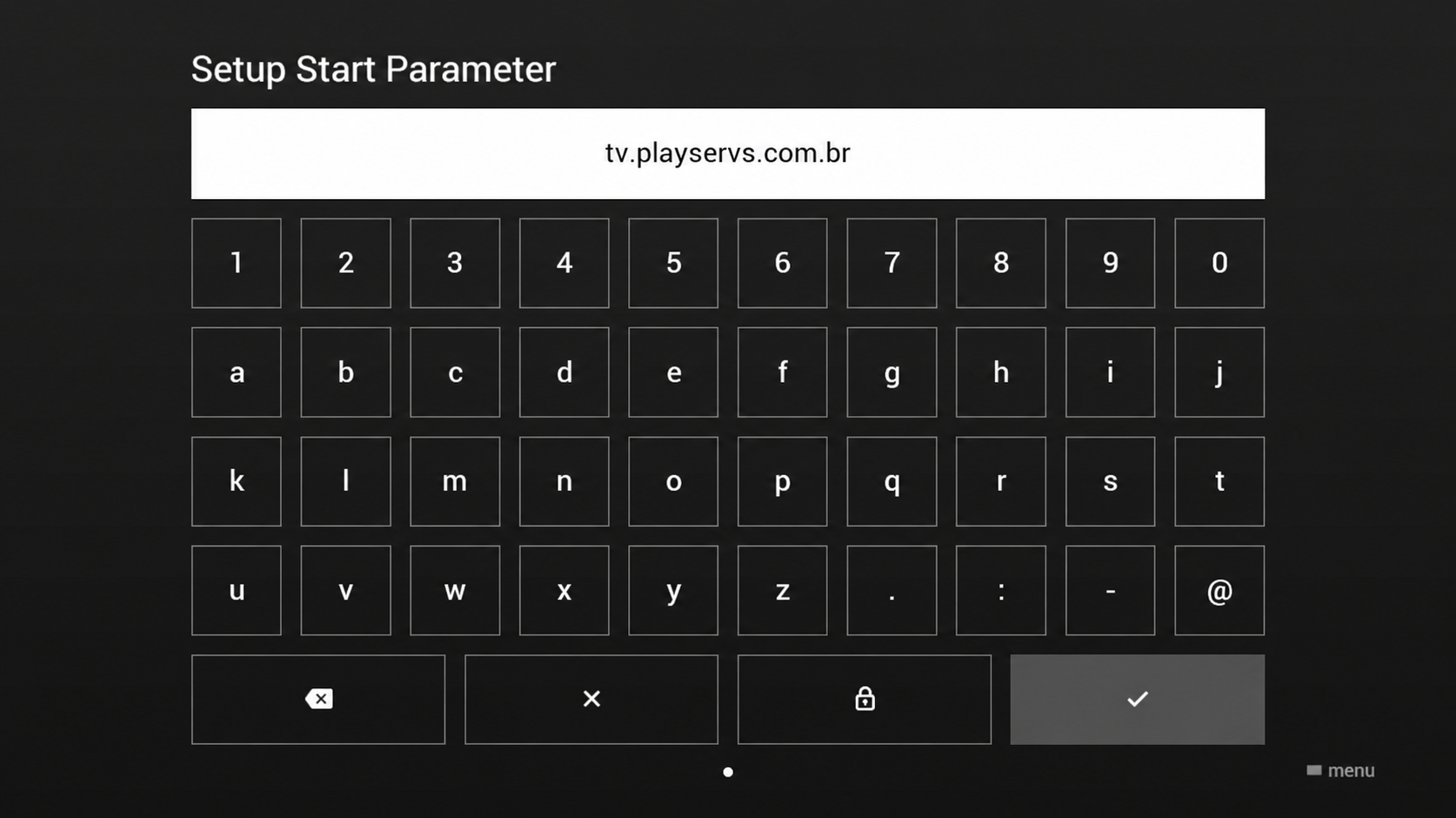 06
Digite o nosso endereço
Usando o controle da TV, digite tv.playservs.com.br e confirme no botão ✓. Não precisa adicionar os links separados.
-
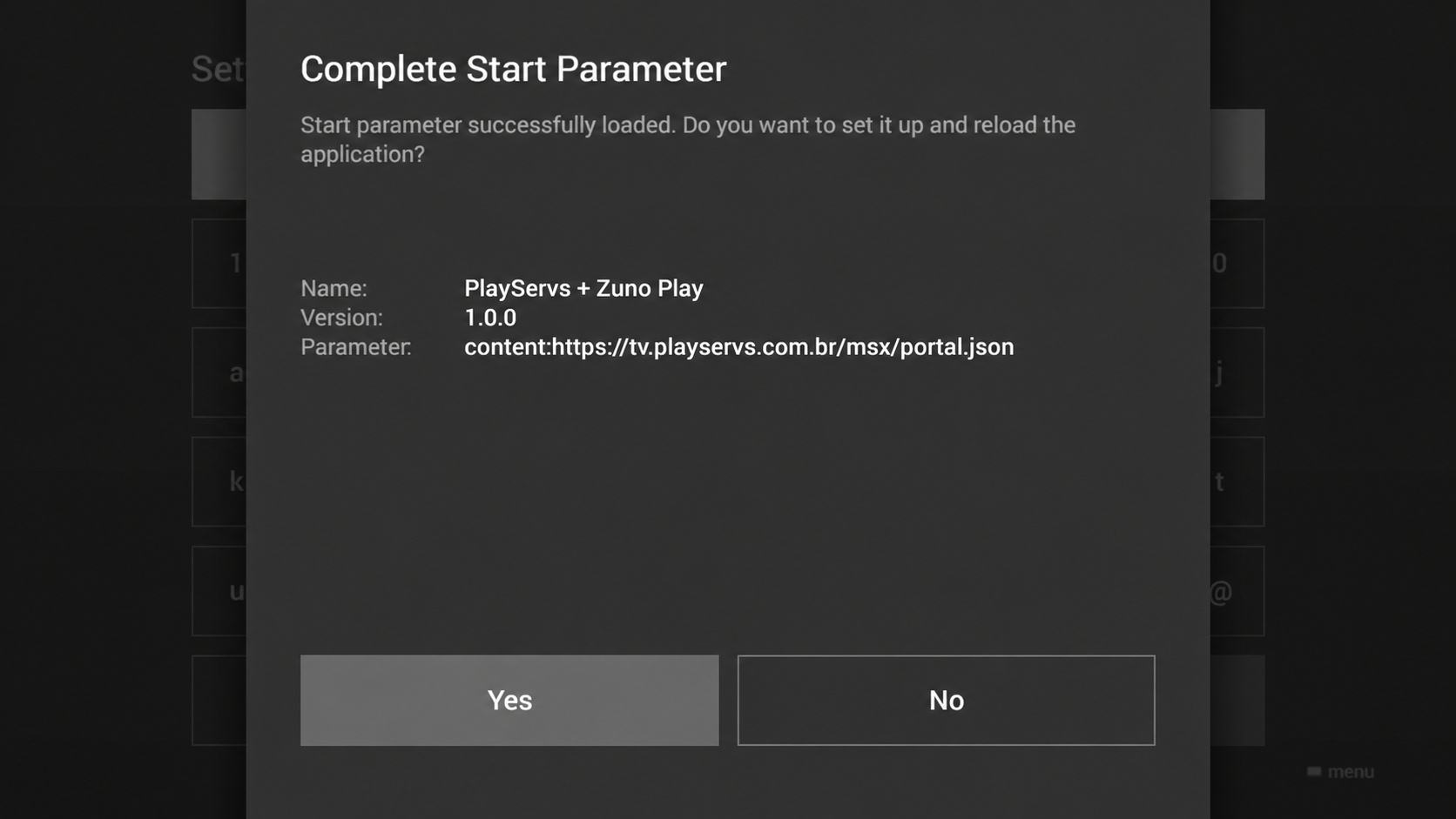 07
Confirme em Yes
Ao aparecer Complete Start Parameter, selecione Yes para carregar a central.
-
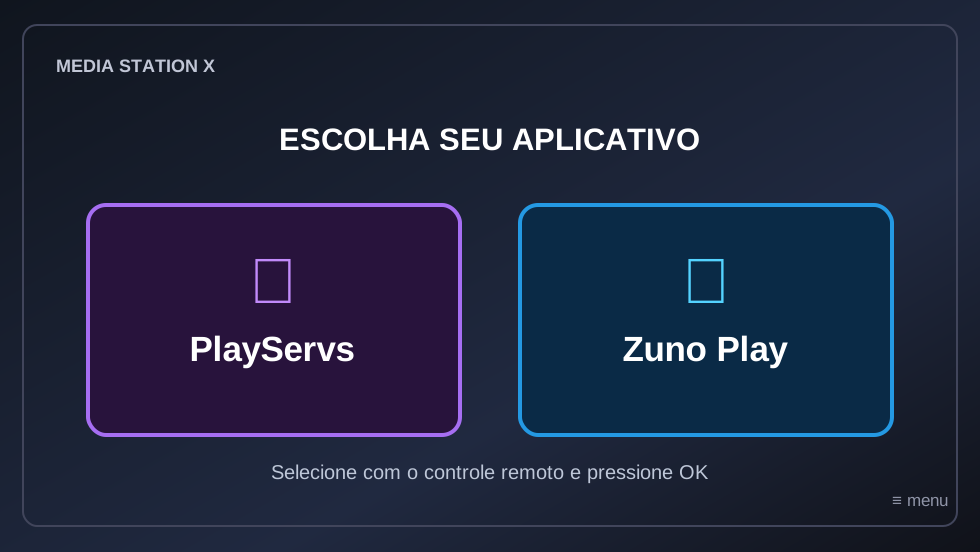 08
Escolha o aplicativo
Pronto! Na central, escolha PlayServs ou Zuno Play com o controle remoto.